Hilfe

Routenplaner

Plane deine Motorradtour kostenlos: Wegpunkte setzen, Kurven-Modus aktivieren, Höhenprofil und Wetter prüfen — und die fertige Route als GPX exportieren.

Zum Routenplaner

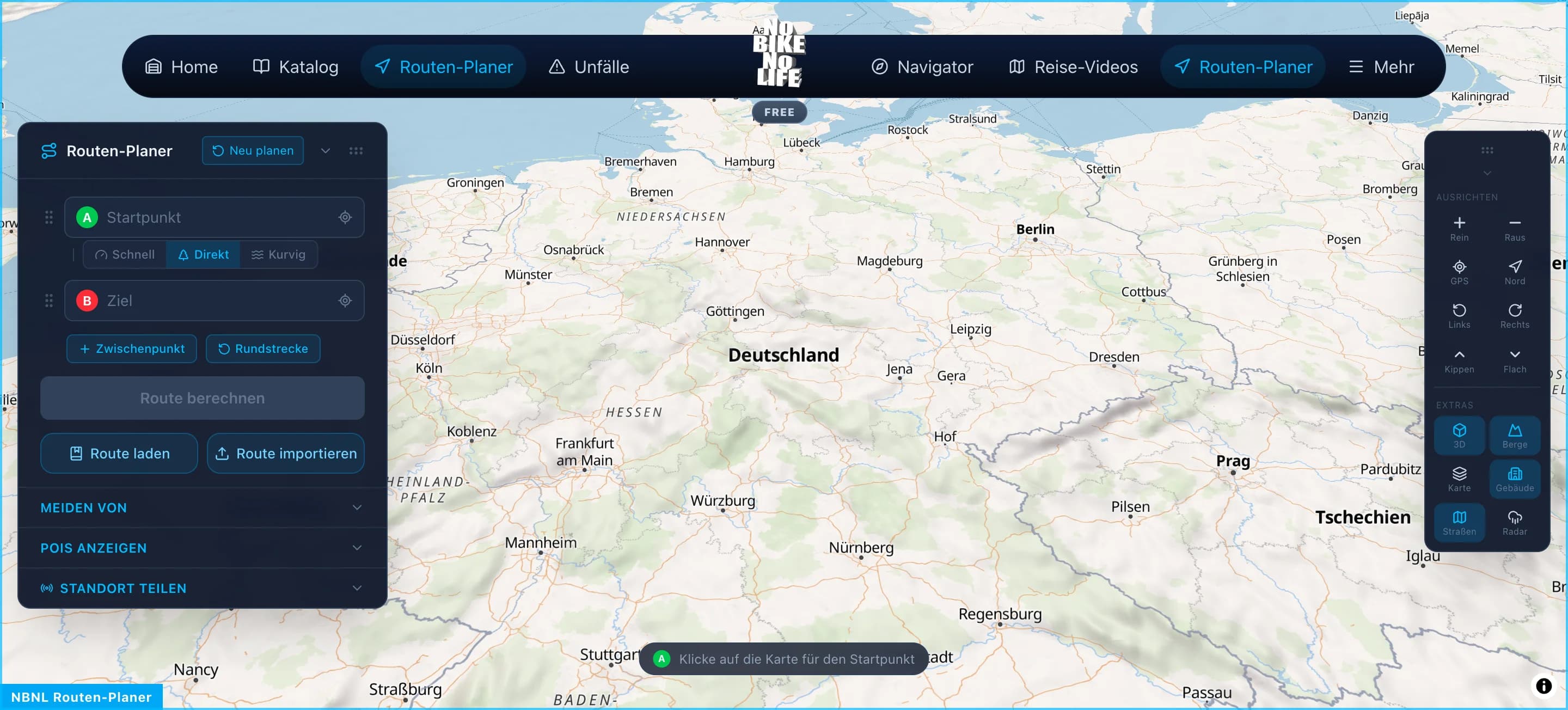
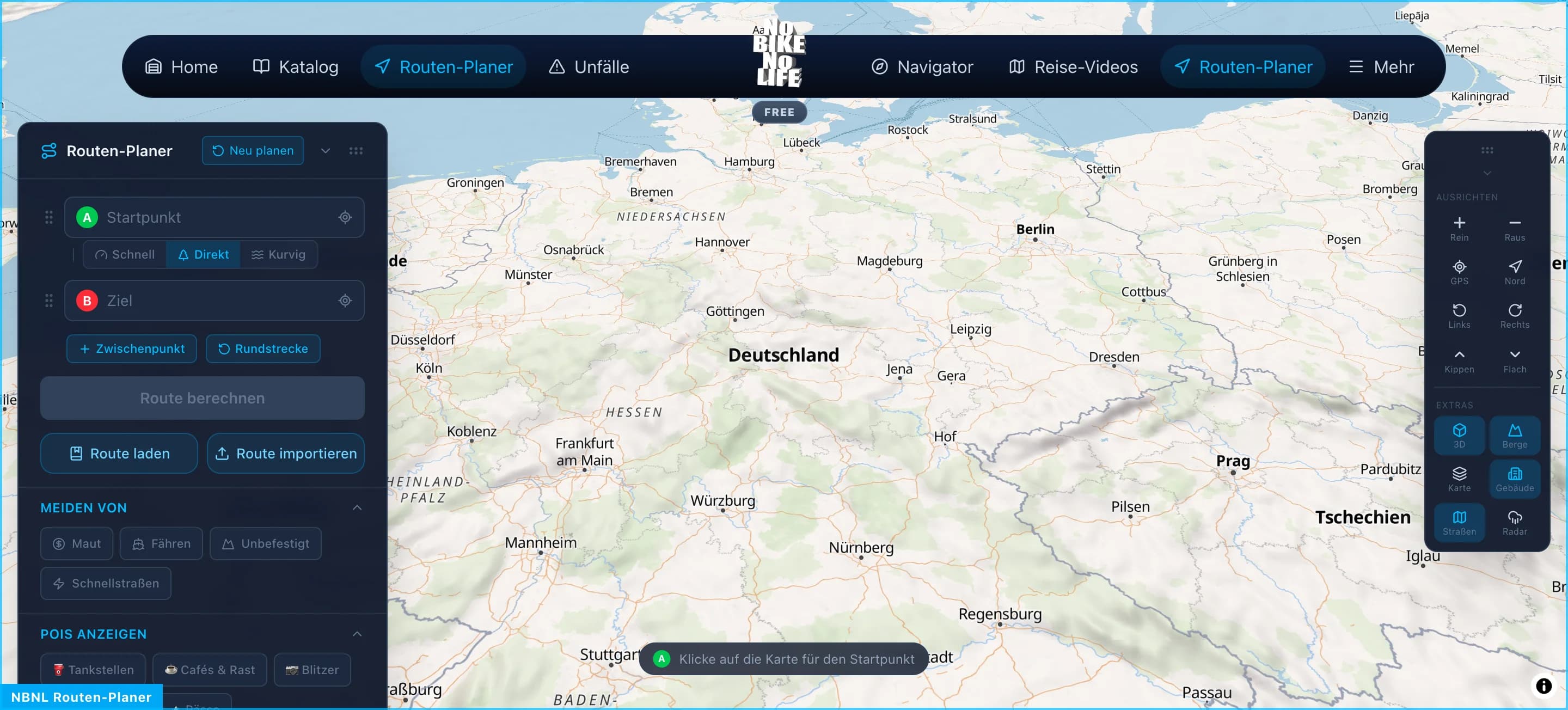
So sieht der Routenplaner aus

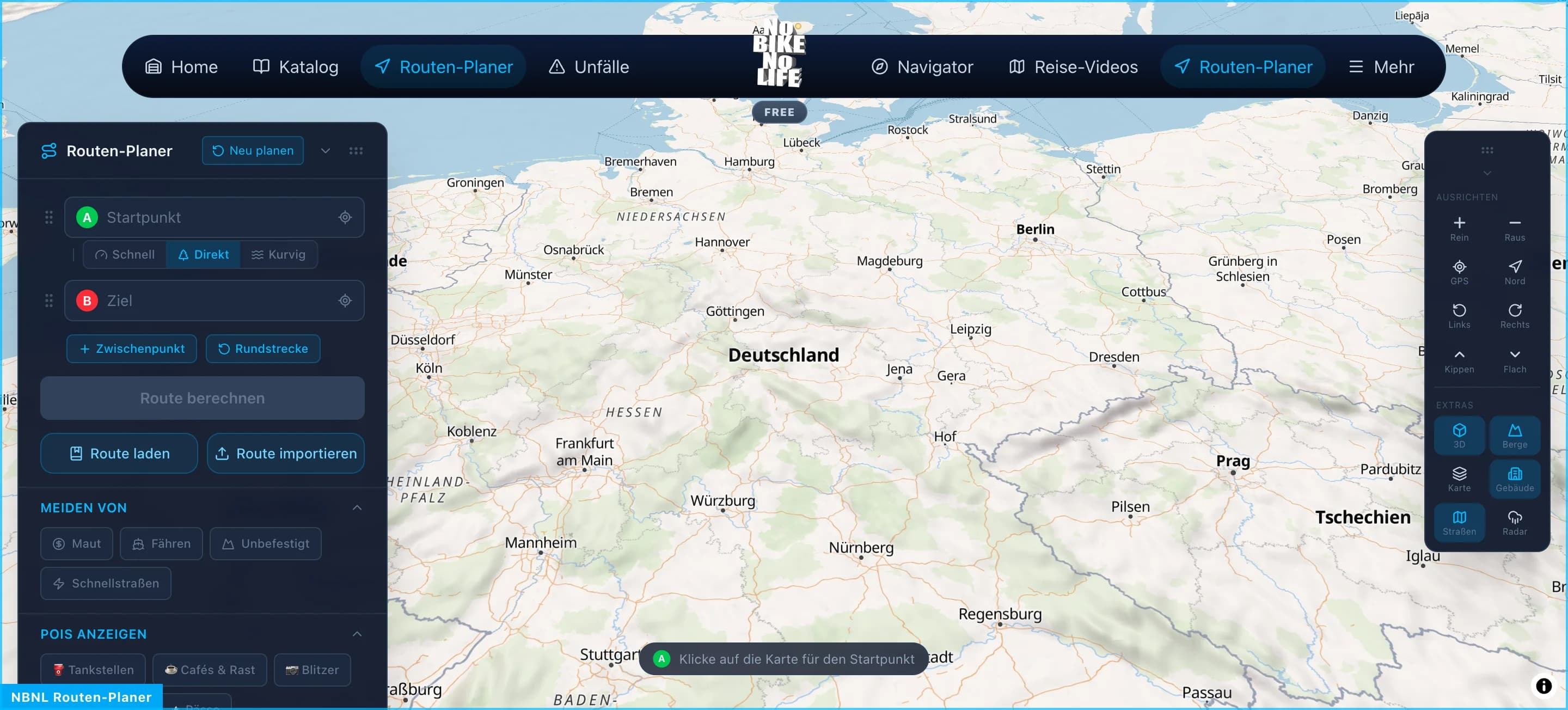
Screenshot des NBNL Motorrad-Routenplaners

So funktioniert's — in 4 Schritten

Das Panel führt dich von oben nach unten zur besten Strecke

    1

    Wohin?

    Wähle „Ziel eingeben", um Start, Ziel und Zwischenstopps selbst zu setzen — oder „Tour vorschlagen", um aus Startadresse, Dauer, Kurvigkeit und Richtung automatisch eine Rundtour generieren zu lassen.

    2

    Wann?

    Lege Tag und Abfahrtszeit fest (Schnell-Chips oder Kalenderfeld für ferne Daten). Ein Badge zeigt, was verfügbar ist: 🟢 Live · 🔵 Vorhersage (≤16 Tage) · ⚪ Klima-Ausblick.

    3

    Meiden?

    Alles, worum die Route herumführen soll — in einem Block: Straßen (Autobahn, Maut, Fähren, Schotter), Wetter (Regen meiden) und Verkehr (Sperrungen & Baustellen).

    4

    Unterwegs?

    Was du dir entlang der Route wünschst: Tankstellen, Cafés, Biker-Treffs, Aussichtspunkte, Camping & mehr — als Marker auf der Karte.

Tipp:Merke dir die zwei Eimer: ③ Meiden = alles, was die Route umfahren soll (Straßen, Regen, Sperrungen) · ④ Unterwegs = was du dir wünschst (POIs). „Regen meiden" ist dabei standardmäßig an und gilt für beide Modi.
Wegpunkte setzen

Start, Ziel und Zwischenstopps definieren

1

Startpunkt eingeben

Klicke in das Feld „Startpunkt" (Marker A) und tippe einen Ort, eine Adresse oder ein Gebiet ein. Die Autovervollständigung schlägt passende Orte vor.

Tipp:Klicke alternativ direkt auf die Karte — der nächste leere Wegpunkt wird automatisch auf den geklickten Punkt gesetzt.
2

Ziel eingeben

Fülle das Feld „Ziel" (Marker B) aus. Du kannst auch den Button „Aktuellen Standort verwenden" tippen, um deinen GPS-Standort direkt zu übernehmen.

3

Zwischenpunkte hinzufügen

Klicke auf „Zwischenpunkt", um einen weiteren Wegpunkt (C, D, …) hinzuzufügen. Pro Route sind bis zu 10 Wegpunkte möglich.

Die Reihenfolge lässt sich per Drag & Drop ändern — halte den Griff links des Wegpunkt-Labels und ziehe ihn an die gewünschte Position.

4

Rundstrecke aktivieren

Klicke auf „Rundstrecke", um Start und Ziel automatisch zu verbinden. Die Route führt dann vom Startpunkt zurück zum Startpunkt. Ideal für Feierabend-Runden ohne festes Ziel.

Routenprofil wählen

Welchen Streckencharakter soll die Route haben?

Jeder Abschnitt zwischen zwei Wegpunkten hat ein eigenes Profil — so kannst du z. B. die Hinroute kurvig planen und die Rückroute schnell wählen.

Schnell

Berechnet die schnellste Route — priorisiert Hauptstraßen und Schnellwege. Gut für Anfahrten zum eigentlichen Tourziel.

Direkt

Verbindet Wegpunkte möglichst geradlinig ohne Optimierung. Nützlich wenn du die exakte Streckenführung selbst bestimmst.

Kurvig

Maximiert die Kurvendichte entlang der Strecke. Wählt automatisch die kurvenreichste Alternative — der Klassiker für Motorradtouren.

Tipp:Für die beste Motorradtour: Anreise auf „Schnell" setzen, den Hauptabschnitt auf „Kurvig" — so sparst du Zeit auf der Autobahn und genießt trotzdem die Serpentinen.

Vermeidungen einstellen

Bestimmte Straßentypen aus der Route ausschließen

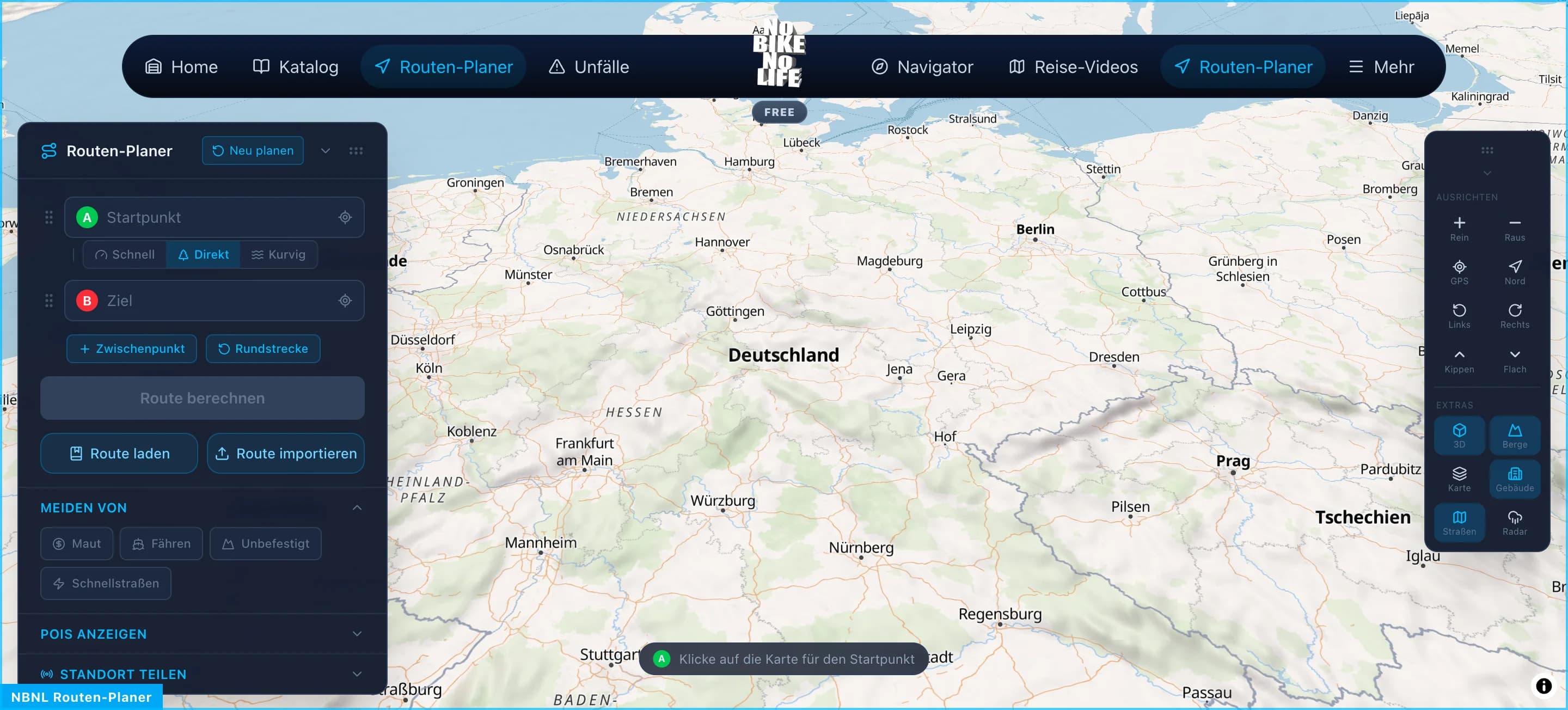
MEIDEN VON — aufgeklappt

Screenshot des MEIDEN VON Panels im Routenplaner
💰

Maut

Keine kostenpflichtigen Straßen (Autobahnen mit Vignette, Tunnel etc.).

⛴️

Fähren

Vermeidet Fährüberfahrten — nützlich bei kurzen Touren oder Zeitdruck.

🪨

Unbefestigt

Hält die Route auf Asphalt — ideal für Straßenmotorräder und Sportler.

🛣️

Schnellstraßen

Keine Autobahnen und Schnellstraßen — nur Bundes- und Landstraßen.

Hinweis:Mehrere Vermeidungen können gleichzeitig aktiv sein. Aktive Optionen leuchten amber auf.

Route berechnen

Schritt für Schritt zur fertigen Route

1

Button „Route berechnen“ klicken

Sobald mindestens Start und Ziel ausgefüllt sind, wird der Button „Route berechnen" aktiv. Ein Klick startet die Berechnung — abhängig von der Streckenlänge dauert das 1–5 Sekunden. Im Modus „Tour vorschlagen" heißt der Button „Tour vorschlagen lassen".

2

Route auf der Karte prüfen

Die berechnete Route erscheint als farbige Linie auf der Karte:

  • Blau — Standardroute
  • Grün → Gelb → Rot — Kurvigkeit (beim Kurvig-Modus)
  • Orange/Rot — steile Abschnitte (Steigungsansicht)
3

Route per Drag anpassen

Klicke auf einen Punkt auf der Routenlinie und ziehe ihn auf der Karte, um den Verlauf manuell anzupassen. Die Route wird automatisch neu berechnet.

Tipp:Mit einem Rechtsklick auf einen Drag-Punkt kannst du ihn wieder entfernen.
4

Neu planen

Klicke auf „Neu planen" oben im Panel, um alle Wegpunkte und die aktuelle Route zurückzusetzen und von vorne zu beginnen.

Best Tracks der Community als Tour vorschlagen

Empfohlene, von anderen Nutzern eingereichte Strecken zu einer Rundtour ab deinem Start machen

1

Modus „Tour vorschlagen“ → Quelle „Best Tracks“

Wechsle oben im Panel auf „Tour vorschlagen" und schalte dort die Quelle von „Generierte Runde" auf „Best Tracks". Statt einer zufällig generierten Runde werden dir nun die beliebtesten von der Community eingereichten Strecken in deiner Nähe angezeigt.

2

Startadresse setzen

Gib deine Startadresse ein oder nutze den Standort-Button. Alternativ wird der Startpunkt A von der Karte übernommen. Über die Umkreis-Auswahl (25–200 km) legst du fest, wie weit entfernt Strecken noch vorgeschlagen werden.

3

Track aus der Liste wählen

Die Liste ist nach Beliebtheit ( Likes) und Entfernung sortiert. Jeder Eintrag zeigt Likes, Distanz zum Start und Streckenlänge. Ein Klick stellt die Tour zusammen.

4

Fertige Rundtour

Der Planer baut daraus automatisch einen Roundtrip: Anfahrt von deinem Start zur Strecke → die Community-Strecke selbst → Rückweg zurück zum Start. Höhenprofil, Wetter, Tankstellen und Sehenswürdigkeiten entlang der Tour funktionieren wie gewohnt.

Tipp:Du willst eine bestimmte Strecke fahren? Auf /strecken findest du alle eingereichten Best Tracks mit Details — eigene Touren kannst du dort ebenfalls hochladen.

Höhenprofil

Anstiege und Gefälle auf einen Blick

1

Profil erscheint automatisch

Nach der Routenberechnung erscheint unterhalb der Karte das Höhenprofil als Diagramm. Die X-Achse zeigt die Distanz, die Y-Achse die Höhe in Metern über NN.

2

Details per Hover

Fahre mit der Maus über das Diagramm. An jedem Punkt werden angezeigt:

  • Aktuelle Höhe in Metern
  • Steigung in Prozent
  • Kilometer ab Start

Gleichzeitig erscheint ein Marker auf der Karte, der die genaue Position markiert.

2

Gesamtstatistik lesen

Über dem Diagramm steht die Zusammenfassung der Route:

  • Distanz — Gesamtlänge in km
  • Dauer — geschätzte Fahrzeit
  • Aufstieg — Gesamtanstieg in Metern
  • Abstieg — Gesamtgefälle in Metern

Wetter entlang der Route

Regenwahrscheinlichkeit, Temperatur, Wind & Regen ausweichen

1

Wetter-Vorschau in Schritt ④

Im Schritt „Regen meiden" (Schritt ④ unten im Panel) zeigt das Wetter-Profil nach dem Berechnen die Vorhersage an gleichmäßig verteilten Punkten entlang der gesamten Strecke.

2

Abfahrtszeit in Schritt ② wählen

Tag und Uhrzeit stellst du in Schritt ② „Wann?" ein — ganz oben im Panel, noch vor der Berechnung. Das Wetter wird dann für jeden Streckenabschnitt auf Basis der voraussichtlichen Ankunftszeit berechnet.

Tipp:Stell die Abfahrtszeit auf früh morgens und vergleiche mit dem Nachmittag — so erkennst du auf einen Blick, wann die Tour am trockensten ist.
3

Wetter-Werte lesen

Für jeden Streckenabschnitt werden angezeigt:

  • Wetter-Icon (Sonne, Wolke, Regen …)
  • Temperatur in °C
  • Regenwahrscheinlichkeit in %
  • Windstärke in km/h
4

DWD-Radar aktivieren

Klicke im rechten Panel auf „Radar" unter EXTRAS, um den DWD-Niederschlagsradar als Echtzeit-Overlay auf der Karte einzublenden.

5

Amtliche Unwetterwarnungen

Liegen auf deiner Route amtliche Wetterwarnungen des Deutschen Wetterdienstes (DWD), erscheint nach dem Berechnen automatisch ein Warn-Banner — z. B. „Amtliche Warnung vor STARKEM GEWITTER". Diese Funktion ist kostenlos und braucht keine Anmeldung.

  • Gezeigt werden nur Warnungen, die zu deiner Abfahrtszeit auf dem jeweiligen Abschnitt aktiv sind
  • Farbskala wie beim DWD: Gelb (Wetterwarnung), Orange (markant), Rot (Unwetter), Violett (extrem)
  • Jede Warnung nennt den betroffenen Kilometer, die Region und das Zeitfenster
  • Tippe auf eine Warnung, um zur betroffenen Stelle auf der Karte zu springen

Quelle: Deutscher Wetterdienst (DWD) über den freien BrightSky-Dienst. Außerhalb Deutschlands stehen keine amtlichen Warnungen zur Verfügung.

6

Regen meiden

In Schritt ④ „Regen meiden" ist der Schalter „Regen meiden" standardmäßig aktiv (er gilt für beide Modi — eigenes Ziel und automatischer Vorschlag). Beim „Route berechnen" prüft der Planer den Niederschlag entlang der Strecke und legt die Route automatisch um Regengebiete herum.

  • Über den Schieberegler stellst du ein, ab welcher Regenwahrscheinlichkeit ausgewichen wird — von 30 % (maximal trocken, größere Umwege) bis 90 % (nur bei kräftigem Regen, wenig Umweg).
  • Bewertet wird der Regen zum voraussichtlichen Durchfahrtszeitpunkt je Abschnitt — also Abfahrtszeit plus Fahrtdauer bis dorthin.
  • Datengrundlage: radar-gestützter Nowcast für die ersten Stunden, danach die Stunden-Vorhersage.
  • Nach dem Berechnen erscheint eine kurze Rückmeldung, z. B. „🌧️ 2 Regengebiete umfahren (+8 km Umweg)" oder „✓ Kein nennenswerter Regen auf der Route".
Tipp:Blende zusätzlich den Radar unter EXTRAS ein, um die umfahrenen Regenzellen live auf der Karte zu sehen.
Hinweis:Liegt die Strecke komplett im Regen oder lässt sich ein Gebiet nicht umfahren, bleibt die ursprüngliche Route bestehen und du bekommst einen Hinweis. Der Schalter ändert nur die Routenführung — die Wetter-Werte und Warnungen oben bleiben unberührt.

POIs entlang der Route anzeigen

Tankstellen, Pässe, Campingplätze und mehr

POIS ANZEIGEN — alle verfügbaren Kategorien

Screenshot des POI-Panels im NBNL Routenplaner

Klicke auf „POIS ANZEIGEN" und aktiviere eine oder mehrere Kategorien. Die POIs erscheinen als farbige Icons auf der Karte — nur im sichtbaren Kartenausschnitt und ab einem bestimmten Zoom-Level.

Tankstellen

Alle Tankstellen entlang der Strecke — inkl. Marke im Popup.

Cafés & Rast

Gaststätten, Raststätten und Biergärten zum Stopp.

Blitzer

Stationäre Blitzer mit Tempolimit — für entspannte Fahrt.

Werkstätten

Motorrad-Werkstätten für Pannenhilfe unterwegs.

Pässe

Bergpässe mit Name — ideal für die Routenplanung im Alpenraum.

Campingplätze

Campingplätze und Stellplätze für mehrtägige Touren.

🏍️

Biker-Treffs

Szene-Treffpunkte und Motorrad-Gaststätten.

Unfallschwerpunkte

Bekannte Gefahrenstellen aus der NBNL-Unfalldatenbank.

Aussichtspunkte

Panoramapunkte und Fotolocations entlang der Route.

🏛️

Sehenswürdigkeiten

Historische Stätten, Burgen, Kathedralen und Denkmäler.

Tipp:Klicke auf ein POI-Icon auf der Karte, um Details im Popup zu sehen — Name, Adresse und ggf. Tempolimit oder Webseite.
Info:Bei Sehenswürdigkeiten, Aussichtspunkten, Berggipfeln, Wasserfällen und Seen lädt das Popup automatisch eine Kurzbeschreibung und ein Foto aus Wikipedia/Wikimedia Commons, sofern vorhanden. Texte stammen aus Wikipedia (CC BY-SA), Fotos aus Wikimedia Commons — es werden nur frei lizenzierte Bilder gezeigt, jeweils mit Urheber- und Lizenznachweis. Über den Link „Mehr auf Wikipedia" kommst du zum vollständigen Artikel.
Info:Für Pässe, Aussichtspunkte und Sehenswürdigkeiten zeigt das Popup zusätzlich eine Street-Level-Vorschau: ein echtes Foto vom Standort aus Mapillary, damit du den Streckenabschnitt vorab anschauen kannst. Über den Link „Auf Mapillary ansehen" öffnest du die vollständige 360°-Ansicht. Bilder stammen aus Mapillary (CC BY-SA).

GPS-Export

Route für Navi, Garmin, TomTom und Calimoto exportieren

Nach der Routenberechnung erscheint im unteren Panel ein Export-Bereich. Wähle das Format passend zu deinem Gerät:

GPX

Universalformat für Garmin, TomTom Rider, Calimoto, Kurviger App und die meisten Motorrad-Navis.

Empfohlen
KML

Für Google Maps, Google Earth und Android-Navi-Apps.

GeoJSON

Für Entwickler und GIS-Software wie QGIS.

TCX

Für Garmin Training Center und ältere Garmin-Geräte.

Info:Der GPX-Export enthält neben der Route auch alle aktiven POI-Wegpunkte — so siehst du Tankstellen, Pässe und Biker-Treffs direkt auf deinem Navi.

Routen speichern & laden

Eigene Touren-Bibliothek anlegen

1

Route speichern

Nach der Routenberechnung klicke auf „Route speichern". Du kannst der Route einen Namen geben — z. B. „Allgäu-Runde" oder „Schwarzwald-Tour".

Premium:Routen speichern erfordert ein NBNL-Konto (kostenlos).
2

Gespeicherte Route laden

Klicke auf „Route laden". Es öffnet sich eine Liste deiner gespeicherten Touren mit Name, Distanz und Datum. Klicke auf eine Tour, um sie sofort auf der Karte zu laden und weiterzubearbeiten.

Route importieren

GPX, KML oder GeoJSON von einem anderen Gerät laden

1

Import-Button klicken

Klicke auf „Route importieren" und wähle eine GPX-, KML- oder GeoJSON-Datei von deinem Gerät aus.

2

Route wird angezeigt

Die importierte Route erscheint sofort auf der Karte. Höhenprofil und Streckendaten werden automatisch berechnet. Die Route lässt sich anschließend bearbeiten, exportieren oder unter neuem Namen speichern.

Tipp:GPX-Dateien von Garmin oder Calimoto lassen sich direkt importieren — auch mehrtägige Tracks mit hunderten Wegpunkten.

Karte anpassen

Kartenstil, 3D-Terrain, Extras und Wetter-Layer

Karten-Controls — rechte Seite

Screenshot der Karten-Einstellungen im NBNL Routenplaner
1

Kartenstil wechseln

Klicke auf „Karte" unter EXTRAS. Es öffnet sich ein Raster mit verfügbaren Kartenstilen:

  • Bright — heller Standardstil
  • Topo — Topografische Karte mit Höhenlinien
  • Satellit — Luftbildaufnahme
  • Dark — Dunkler Nachtstil
2

3D-Terrain & Gebäude

Mit dem „3D"-Button wechselst du in die 3D-Perspektive. Aktiviere zusätzlich „Berge", um das Geländemodell mit echter Höheninformation anzuzeigen — besonders eindrucksvoll in Alpen-Regionen.

„Gebäude" blendet 3D-Gebäudemodelle in Städten ein.

3

Karte ausrichten

Unter AUSRICHTEN findest du Buttons zum Zoomen, Drehen (Links/Rechts), Kippen und Zurück auf Nord. Mit „GPS" springt die Karte sofort auf deinen aktuellen Standort.

4

DWD Wetter-Layer

Klicke auf „Radar" unter EXTRAS um den DWD-Niederschlagsradar als Live-Overlay zu aktivieren. Weitere Layer:

  • Regen — Regenwahrscheinlichkeit
  • Wind — Windgeschwindigkeit
  • Temperatur — Temperaturverteilung
5

Sperrungen & Baustellen

Klicke auf „Verkehr" unter EXTRAS, um aktuelle Autobahn-Sperrungen, Baustellen und Staus als Marker auf der Karte einzublenden. Beim Verschieben der Karte werden automatisch die Sperrungen im sichtbaren Bereich nachgeladen.

Premium:„Verkehr" ist eine Premium-Funktion (am Kronen-Symbol erkennbar). Ohne Premium führt der Button zur Upgrade-Seite. Mit Premium werden Sperrungen auch automatisch auf deiner berechneten Route erkannt — inklusive Warnung und „Sperrungen umfahren".
  • Rot — Vollsperrung
  • Orange — Stau / Verkehrsbehinderung
  • Gelb — Baustelle

Tippe auf einen Marker, um Straße, Richtung und Details der Meldung zu sehen.

Info:Die Daten stammen aus offiziellen Quellen — der Autobahn-GmbH-API (Deutschland 🇩🇪), dem ASFINAG-Verkehrsdienst (Österreich 🇦🇹), FEDRO/opentransportdata (Schweiz 🇨🇭), Digitraffic/Fintraffic (Finnland 🇫🇮) und NDW (Niederlande 🇳🇱) — und werden alle 15 Minuten aktualisiert. Aufgehobene Sperrungen verschwinden automatisch.
6

Beste Motorradstrecken hier

Klicke auf „Kurven" unter EXTRAS, um die kurvigsten Straßen im aktuellen Kartenausschnitt zu finden — ideal, um eine neue Region nach lohnenden Strecken abzusuchen. Die Straßen werden farbig hervorgehoben und links als Rangliste angezeigt.

  • Grün — leicht kurvig
  • Gelb / Orange — kurvig
  • Rot — sehr kurvig (viele Grad Kurven pro km)

Tippe auf einen Eintrag in der Liste, um zur Strecke zu springen. Beim Verschieben der Karte wird der Ausschnitt automatisch neu ausgewertet. Zoome ausreichend nah heran, damit die Analyse lädt.

Info:Die Kurvigkeit wird live aus der Straßengeometrie von OpenStreetMap berechnet (Summe der Richtungsänderungen je km) — kostenlos und ohne Anmeldung.

Häufige Fragen

Wie plane ich eine kurvenreiche Motorradroute?

Gib Start und Ziel ein, wähle als Routenprofil 'Kurvig' und klicke auf 'Route berechnen'. Der Planer wählt automatisch die kurvenreichste Strecke.

Kann ich Autobahnen meiden?

Ja. Klicke auf 'MEIDEN VON' und aktiviere 'Schnellstraßen'. Die Route wird dann nur über Bundes- und Landstraßen geplant.

Wie exportiere ich die Route als GPX?

Nach der Routenberechnung erscheint unten im Panel ein Export-Bereich. Wähle GPX für Garmin, TomTom Rider oder Calimoto.

Kann ich Zwischenstopps hinzufügen?

Ja. Klicke auf 'Zwischenpunkt' um weitere Wegpunkte (C, D, …) hinzuzufügen. Jeder Abschnitt kann ein eigenes Routenprofil haben.

Wie funktioniert die Rundstrecke?

Klicke auf 'Rundstrecke' — Start und Ziel werden automatisch gleichgesetzt. Gib nur einen Startort ein und lasse die Route als Rundtour berechnen.

Kann ich meine Route speichern?

Ja, mit NBNL-Konto. Klicke nach der Berechnung auf 'Route speichern'. Gespeicherte Routen findest du unter 'Route laden'.

Was zeigt das Höhenprofil?

Das Höhenprofil zeigt Auf- und Abstiege entlang der gesamten Route. Fahre mit der Maus darüber, um die Höhe an einem bestimmten Punkt zu sehen.

Kann die Route Regen umfahren?

Ja — und zwar standardmäßig. In Schritt ④ „Regen meiden" ist der gleichnamige Schalter von Haus aus aktiv (für eigenes Ziel wie für automatische Vorschläge). Beim „Beste Strecke bei diesem Wetter berechnen" prüft der Planer den Niederschlag entlang der Strecke (radar-gestützter Nowcast plus Vorhersage zur in Schritt ② gewählten Abfahrtszeit) und legt die Route automatisch um Regengebiete herum. Über den Schieberegler legst du fest, ab welcher Regenwahrscheinlichkeit (30–90 %) ausgewichen wird. Lässt sich der Regen nicht umfahren, bleibt die ursprüngliche Route bestehen und du erhältst einen Hinweis.

Ist der Routenplaner kostenlos?

Ja. Alle Kernfunktionen — Routen planen, Kurven-Modus, Höhenprofil, Wetter, POIs und GPX-Export — sind kostenlos und ohne Anmeldung nutzbar.

Wie plane ich eine Tour aus den empfohlenen Best Tracks der Community?

Wechsle im Routenplaner auf 'Tour vorschlagen' und schalte die Quelle auf 'Best Tracks'. Gib eine Startadresse ein und wähle den Umkreis (25–200 km). Es erscheinen die beliebtesten von anderen Nutzern eingereichten Strecken in deiner Nähe, sortiert nach Likes und Entfernung. Ein Klick auf einen Track baut daraus automatisch eine Rundtour: Anfahrt von deinem Start zur Strecke, die Community-Strecke selbst und der Rückweg zurück zum Start.

Wie sehe ich aktuelle Sperrungen und Baustellen?

Aktiviere unter EXTRAS den Button „Verkehr" (Premium-Funktion, am Kronen-Symbol erkennbar). Dann erscheinen Sperrungen (rot), Staus (orange) und Baustellen (gelb) als Marker auf der Karte. Die Daten kommen aus offiziellen Quellen — der Autobahn-GmbH-API (Deutschland), dem ASFINAG-Verkehrsdienst (Österreich), FEDRO/opentransportdata (Schweiz), Digitraffic/Fintraffic (Finnland) und NDW (Niederlande) — und werden alle 15 Minuten aktualisiert. Mit Premium werden Sperrungen entlang deiner Route außerdem automatisch erkannt; im Navigator werden sie ebenfalls angezeigt.

Hilfe: Routenplaner | NBNL